給与計算では、毎月同じ内容を計算するだけではなく、さまざまな変更事項を給与システムに反映する必要があります。
給与計算の業務は、次の6つの工程に分けて考えています。
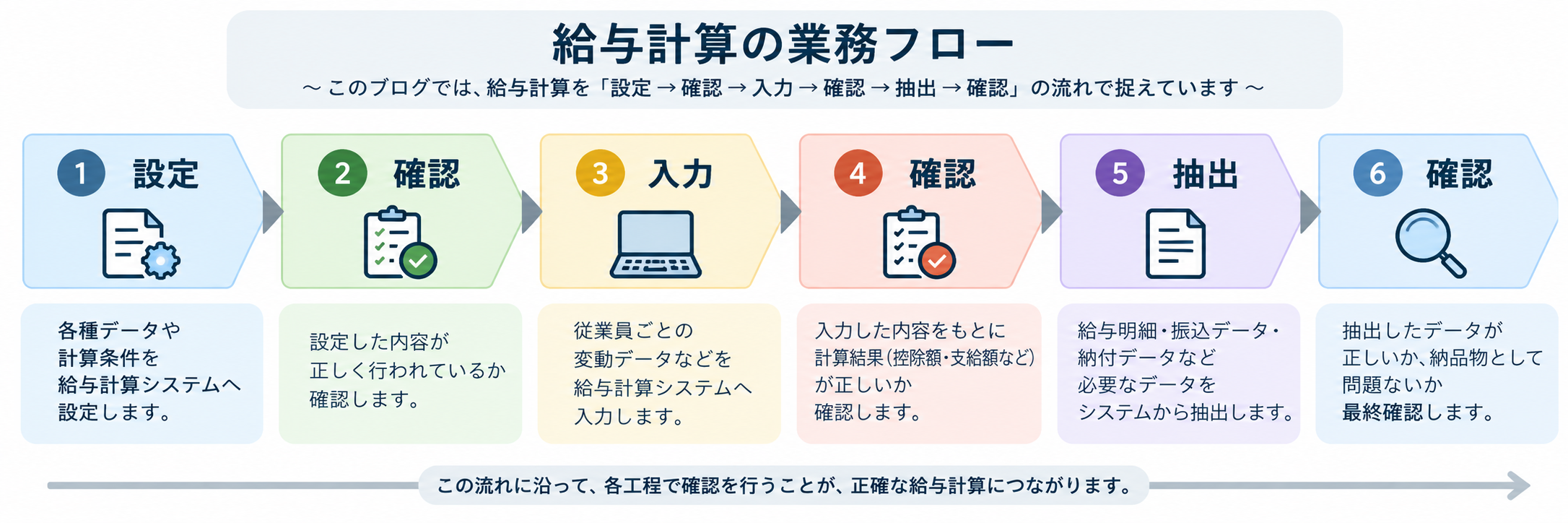
設定 → 確認 → 入力 → 確認 → 抽出 → 確認
今回ご紹介するのは、主に①設定と②設定後の確認で行っていた方法です。
①設定の工程では、変更事項を給与システムに反映し、設定した箇所に記録を残していました。
そして、設定対象となるすべての行について記録がそろっているかを確認し、設定工程を完了としていました。
②設定後の確認の工程では、変更一覧の内容と給与システムの設定値を改めて一件ずつ照合していました。
照合した箇所には別の色で記録を残し、最後に、確認対象となるすべての行について記録がそろっているかを確かめていました。
この記事では、この二つの工程で実際に行っていた方法をご紹介します。
目次
- 1 給与計算で確認する変更事項とは
- 2 設定した記録と確認した記録を分ける
- 3 変更事項をすべて把握できているかも確認する
- 4 1.今回使用する変更一覧について
- 5 2.変更一覧を受領した直後に行っていたこと
- 6 3.複数のシートがある場合は、確認対象を明確にする
- 7 4.①設定工程:変更一覧の上から順番に設定する
- 8 5.1回目の色付けは設定した記録
- 9 6.最後に1回目の色付け漏れを確認する
- 10 7.②確認工程:変更後の値と給与システムを一件ずつ照合する
- 11 8.2回目の色付けは確認した記録
- 12 9.最後に2回目の色付け漏れを確認する
- 13 10.実務で見落としてしまった変更事項
- 14 11.設定後の確認は、何をもって完了とするか
- 15 まとめ|設定した記録と、確認した記録を分ける
給与計算で確認する変更事項とは
例えば、基本給の変更、通勤手当などの各種手当の変更、住民税や社会保険料の変更、入社日などの従業員情報の変更です。
これらの変更事項を、企業様からExcelの変更一覧などで受領することがあります。
そのとき、次のように感じたことはないでしょうか。
・この変更は、もう給与システムに反映したかな?
・変更一覧に記載された内容を、すべて設定できただろうか?
・入力はしたけれど、本当に正しい値になっているだろうか?
私自身、給与計算の実務を始めた頃は、こうした点に迷うことがありました。
特に、Excelに複数のシートがある場合、どのシートが今回の確認対象なのか分からなかったり、会社様ごとの運用ルールが分からなかったりすることもありました。
さらに、変更事項を入力している途中で、≪今、どこまで設定したのか≫が分からなくなると、入力漏れがないか不安になります。
設定した記録と確認した記録を分ける
そこで、私が実務で行っていたのが、変更一覧への色付けと、給与システムの設定画面との再照合を組み合わせる方法です。
ただし、ここで大切なのは、色付けをしただけで≪正しく設定できた≫と判断しないことです。
私が行っていた方法では、設定した記録と、設定内容を確認した記録を分けていました。
まず、給与システムに変更事項を設定するときには、変更一覧の上から順番に作業し、設定した行に1回目の色付けをします。
一通り設定した後には、対象となるすべての行に1回目の色付けがあるかを確認します。
次に、設定後の確認工程では、変更一覧に記載された≪変更後≫の値と給与システムの設定値を改めて一件ずつ照合します。
一致していることを確認した行には、2回目の色付けをします。
そして、一通り照合した後には、対象となるすべての行に2回目の色付けがあるかを確認します。
つまり、設定したことと正しい値になっていることを分け、それぞれの作業の最後に記録の漏れがないかを確認するという考え方です。
例えば、入社日を10月1日から10月2日に変更する場合を考えてみます。
給与システムに10月2日と登録したら、変更一覧に1回目の色付けをします。
その後、設定後の確認工程で、給与システムの入社日欄を改めて開き、10月2日になっているかを目視で照合します。
確認できたら、2回目の色付けを行います。
このようにすると、設定作業を進めた記録と、設定内容を確認した記録を区別できます。
変更事項をすべて把握できているかも確認する
ただし、実務では、単純に行を上から確認するだけでは見落とすこともあります。
私自身、一つのセルに複数の変更事項が記載されていたため、そのうち一つしか反映できず、確認工程でも気づけなかった経験がありました。
この経験から、変更一覧の一つのセルに、複数の変更内容が記載されていないかにも注意するようになりました。
変更事項の確認では、個々の設定値が正しいかだけでなく、そもそも確認すべき変更事項をすべて把握できているかも重要だと考えています。
ここからは、架空の変更一覧を使いながら、私が実務で行っていた設定作業と確認方法を、順番にご紹介します。